確認手順・公開情報の整理:運営者による実機検証・使用評価ではありません。機種別の条件は本文の参照先またはメーカーの説明書で確認してください。
在宅ワーク環境は高い機材より配置が大切
在宅ワークを快適にしたいとき、最初に高価なモニターや椅子を買いたくなります。ただ、実際には机の高さ、画面との距離、配線、照明、暖房との位置関係を整えるだけでも作業のしやすさは変わります。
札幌のように冬が長い地域では、暖房の風、窓際の冷え、加湿器の置き場所も考えたいところです。この記事では、ガジェット購入前に確認したい在宅ワーク環境の基本を整理します。
画面の位置を先に決める
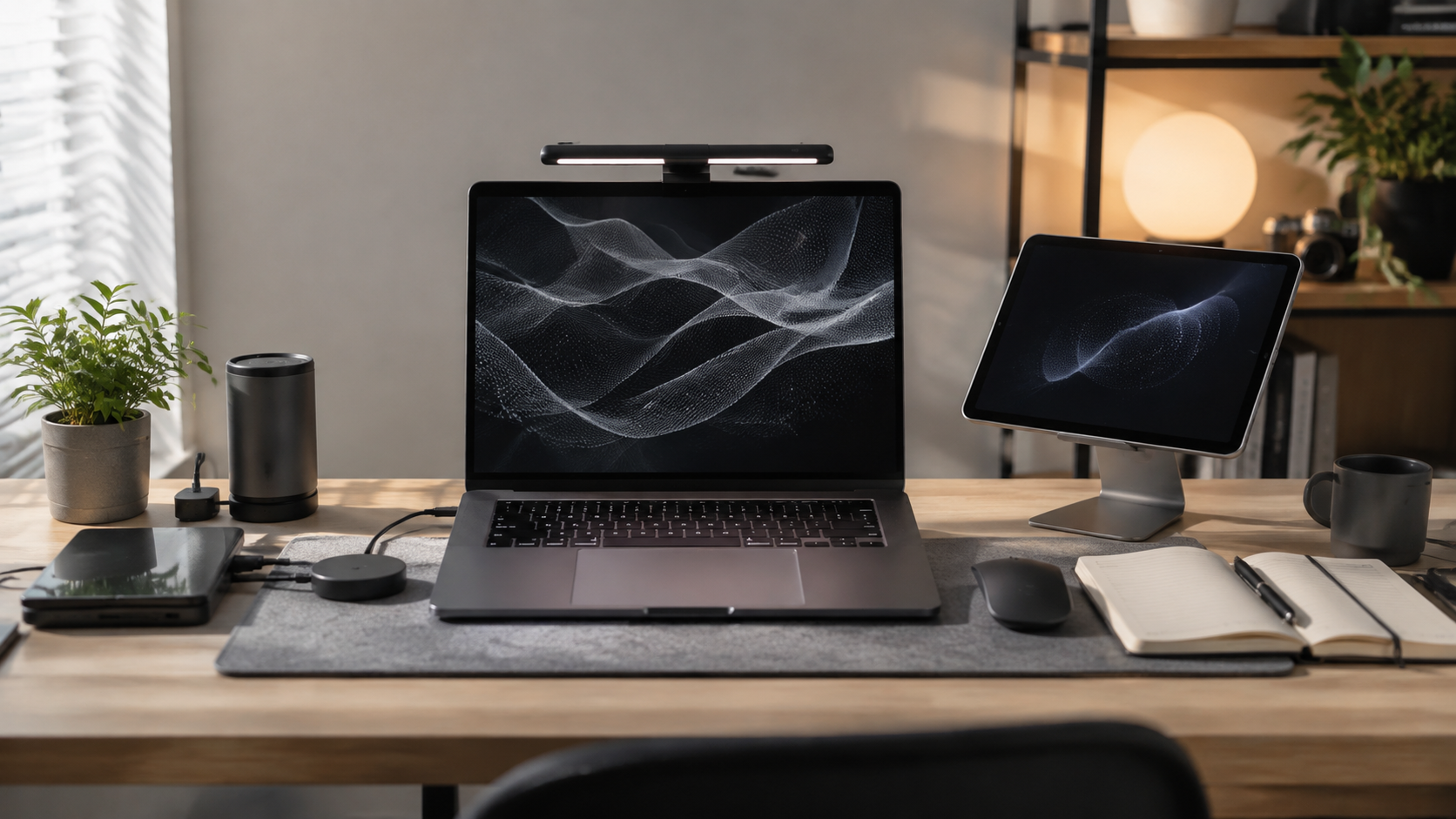
モニターやノートPCは、目線が下がりすぎない高さにすると首や肩の負担を減らしやすくなります。ノートPCだけで作業する場合は、スタンドや外付けキーボードを使うと姿勢を調整しやすくなります。
画面が窓を背にすると反射が強く、逆に窓を正面にすると明るさの差で目が疲れることがあります。部屋の形に合わせて、反射しにくい向きを探すのが先です。
配線は増やす前にまとめる
充電器、USBハブ、モニター、スピーカー、ライトが増えると、机の下や電源タップ周りが散らかります。最初に、常時挿すもの、たまに使うもの、持ち歩くものを分けておくと、必要なケーブルだけ残せます。
電源タップは、定格容量、ほこり、足元で引っかけない位置を確認します。冬は暖房器具と同じ電源周りに機材を集中させないことも大切です。
照明と暖房の位置を見る
手元が暗いと作業効率が落ち、画面だけが明るいと目が疲れます。デスクライトは、画面に直接映り込まない角度に置きます。暖房の風が直接当たる場所では、目や喉が乾きやすく、ノートPCの排熱にも影響することがあります。
加湿器を使う場合は、電子機器の近くへ置きすぎないよう注意します。水滴や湿気は、ガジェットと相性がよくありません。
作業開始前チェック
- 画面の高さと距離が無理のない位置か
- キーボードとマウスを自然に置けるか
- 配線が足元や椅子に引っかからないか
- 電源タップの容量と発熱に無理がないか
- 照明、暖房、加湿器が機材に近すぎないか
配置変更の記録
困った時間帯:__
場所と作業内容:__
変える前の配置:__
一つだけ変えた点:__
変えた後の見え方・動かしやすさ:__
元へ戻す方法:__
一度に機材を買い足さず、配線・画面・照明を一つずつ見直すための記録です。身体の不調の原因をこの記事だけで判断するものではありません。